Как сделать инфографику для карточки товара онлайн и бесплатно
Содержание
Нужна инфографика для карточки товара, а бюджета на дизайнера нет — знакомая ситуация почти у каждого продавца, который только запускает первые карточки на Wildberries или Ozon. Photoshop кажется избыточным: платная подписка, кривая обучения, недели на освоение слоёв и масок ради одной картинки с текстом. Возникает закономерный вопрос: где вообще сделать инфографику онлайн и бесплатно, не покупая софт и не нанимая специалиста? В этой статье честно сравним основные варианты — Canva, Figma, PowerPoint / Google Slides и нейросеть по фото товара — и покажем, в какой программе сделать инфографику быстрее всего именно вам.
Где вообще делают инфографику для карточек
Прежде чем сравнивать конкретные сервисы, стоит понять, из каких принципиально разных подходов новичок вообще выбирает. Их четыре, и они закрывают разные задачи — от полностью ручной вёрстки до генерации в один клик.
Ошибка, которую часто совершают на старте, — сравнивать инструменты по красоте интерфейса, а не по тому, что нужно на выходе. Для карточки товара результат должен отвечать трём условиям одновременно: попадать в формат площадки (чаще всего вертикальные пропорции 3:4), быть читаемым на маленьком экране телефона и не требовать бесконечных правок при каждом новом товаре. Именно по этим критериям и стоит выбирать, где делать инфографику онлайн и бесплатно, а не по тому, какой сервис первым выпадает в поиске.
- Онлайн-редакторы с готовыми шаблонами — Canva и похожие сервисы: вы берёте готовый макет, меняете текст и фото, ничего не рисуете с нуля. Быстро, но результат легко узнаётся — таким же шаблоном пользуются тысячи других продавцов;
- Профессиональные инструменты вёрстки — Figma, реже Photoshop или Illustrator: полная свобода в расположении элементов, но нужно понимать сетки, слои и типографику, иначе макет получится кустарным;
- Офисные программы для презентаций — PowerPoint и Google Slides: их не проектировали для инфографики, но они у всех уже есть и умеют экспортировать слайд в картинку;
- Нейросети по фото товара — новый подход: вы загружаете снимок, а сервис сам расставляет текст, плашки и фон, ориентируясь на формат карточки маркетплейса.
Боль новичка обычно не в отсутствии инструмента — бесплатных вариантов достаточно, — а в том, что каждый требует разного объёма ручной работы. Шаблонный редактор быстрый, но безликий. Вёрстка с нуля даёт уникальный результат, но съедает часы. Мобильное приложение удобно снять и тут же обработать фото, но неудобно набирать длинный текст с телефона. Ниже — по каждому варианту подробно, с плюсами, минусами и честной оценкой времени.
Отдельно стоит сказать про запрос «сделать инфографику приложение» — то есть мобильные редакторы вроде приложений Canva или Figma для смартфона. По сути это те же сервисы, только с урезанным интерфейсом под маленький экран: базовый функционал и бесплатный тариф совпадают с десктопной версией, но набирать текст, выравнивать плашки и работать с несколькими слоями на телефоне заметно менее удобно, чем на компьютере. Мобильное приложение хорошо подходит, чтобы быстро подправить готовый макет в дороге, но для первой сборки инфографики с нуля лучше сесть за компьютер — или воспользоваться нейросетью, где весь процесс укладывается в загрузку одной фотографии даже с телефона.

Сравнение инструментов: что выбрать
Разберём четыре реалистичных варианта по одной и той же схеме: что это, бесплатно ли, кому подходит и сколько времени уйдёт на одну карточку.
Canva
Canva — самый популярный онлайн-редактор для тех, кто не умеет и не хочет учиться дизайну. Бесплатный тариф даёт доступ к базовым шаблонам, фотостокам и инструментам редактирования, экспорт в PNG и JPG без водяных знаков. Часть премиум-шаблонов, шрифтов и объектов доступна только по платной подписке Canva Pro, но для одной инфографики карточки товара бесплатного набора обычно достаточно.
На практике работа в Canva выглядит так: вы вводите в поиск запрос вроде «инфографика товара» или «product infographic», выбираете один из десятков макетов, задаёте нужные пропорции холста вручную под формат 3:4 и начинаете заменять текст и фото на свои. Библиотека шаблонов рассчитана в основном на универсальные задачи — презентации, посты в соцсети, — поэтому специализированных заготовок именно под карточку Wildberries или Ozon там немного, и макет всё равно приходится адаптировать под требования площадки самостоятельно.
- Плюсы: огромная библиотека готовых макетов «инфографика», перетаскивание элементов мышкой, не нужно ничего уметь заранее;
- Минусы: результат легко узнаваем — шаблон уже использовали сотни других продавцов; тонкая настройка сетки и выравнивания ограничена по сравнению с профессиональными редакторами;
- Бесплатно: да, базового функционала хватает на одну карточку без доплат;
- Кому подходит: новичкам, которым нужен результат «здесь и сейчас» без обучения;
- Время на карточку: 20–40 минут, если подгонять готовый шаблон под свой товар и текст.
Figma
Figma для инфографики карточек товаров — выбор тех, кто уже немного знаком с дизайном или готов потратить время на освоение интерфейса. Это не шаблонизатор, а полноценный векторный редактор с сеткой, слоями, компонентами и точным позиционированием — тем самым инструментом, которым пользуются профессиональные дизайнеры карточек. Бесплатный тариф Figma позволяет создавать неограниченное число файлов с ограничением на количество страниц в проекте и рассчитан в первую очередь на одного пользователя без сложной командной работы — для одной карточки товара этого достаточно.
Главное преимущество Figma для тех, кто делает много карточек, — компоненты и авто-layout: один раз собираете структуру слайда с плейсхолдерами под фото и текст, а дальше для каждого нового товара просто заменяете содержимое, не перестраивая композицию заново. Это превращает разовую вёрстку в многоразовый шаблон, который со временем работает почти как собственный мини-конструктор. Также в бесплатном community-разделе Figma можно найти готовые макеты под инфографику маркетплейсов — это сокращает время первой сборки, хотя такие шаблоны видели уже сотни других пользователей, и по-настоящему уникальным дизайн станет только после правок.
- Плюсы: полный контроль над каждым пикселем, готовые community-шаблоны под карточки маркетплейсов, легко сделать серию слайдов в едином стиле через компоненты;
- Минусы: порог входа выше, чем у Canva — нужно понимать хотя бы базово принципы сетки, отступов и типографики, иначе макет будет выглядеть самодельно;
- Бесплатно: да, для соло-работы над одной карточкой платный план не требуется;
- Кому подходит: тем, кто делает инфографику регулярно и хочет со временем собрать свою библиотеку шаблонов;
- Время на карточку: от часа и больше на первую карточку, дальше — быстрее за счёт готовых заготовок.
PowerPoint / Google Slides
Как сделать инфографику в PowerPoint — вопрос, который задают чаще, чем кажется: программа уже стоит на компьютере или доступна бесплатно как Google Slides в браузере, специально ничего устанавливать не нужно. Слайд экспортируется как изображение через «Сохранить как» → PNG, и получается вполне рабочая картинка нужных пропорций.
Технически процесс простой: в настройках размера слайда вручную задаёте пропорции под карточку (например, 1200×1600 пикселей для формата 3:4), вставляете фото товара, добавляете текстовые блоки и фигуры-плашки инструментами самой программы, а затем экспортируете готовый слайд как изображение. Минус в том, что PowerPoint и Google Slides не «думают» категориями инфографики — там нет автоматической подгонки текста под плашку или защиты от наложения элементов друг на друга, и любую неровность приходится замечать и поправлять глазами вручную.
- Плюсы: инструмент уже знаком большинству пользователей, не нужно регистрироваться в новом сервисе, работает офлайн;
- Минусы: изначально это инструмент для презентаций, а не для карточек товара — нет готовых шаблонов под формат маркетплейса, выравнивание и работа с изображениями менее удобны, чем в специализированных редакторах;
- Бесплатно: Google Slides — полностью бесплатно; PowerPoint бесплатен, если уже есть подписка на Microsoft Office, либо доступен в облачной версии с ограничениями;
- Кому подходит: тем, кто хочет обойтись без новых аккаунтов и делает инфографику разово;
- Время на карточку: 30–60 минут, включая подгонку размера слайда под формат карточки.
Нейросеть (по фото)
Принципиально другой подход: вы не собираете макет вручную, а загружаете фото товара, и нейросеть сама пишет текст выгод и расставляет плашки, ориентируясь на формат карточки Wildberries или Ozon. Подробно о том, что именно умеет такой ИИ, мы разбирали в статье нейросеть для инфографики.
Разница с редакторами принципиальная: в Canva, Figma или PowerPoint вы — дизайнер, который вручную решает, куда поставить каждый текстовый блок. В нейросети эту работу берёт на себя ИИ, а вы выступаете в роли редактора, который отбирает лучший из нескольких предложенных вариантов и проверяет фактическую точность текста. Для тех, кто делает инфографику для одного-двух товаров в месяц, разница не критична. Но если карточек десятки, ручная вёрстка каждой в отдельном редакторе становится узким местом — а нейросеть масштабируется на любое число товаров без роста трудозатрат на карточку.
- Плюсы: не нужно уметь ни в дизайн, ни в вёрстку; результат сразу в формате 3:4 под карточку; можно сгенерировать несколько вариантов и выбрать лучший вместо утверждения единственного макета;
- Минусы: меньше ручного контроля над каждым пикселем, чем в Figma; итоговые характеристики на плашках всё равно нужно сверять с реальными данными товара;
- Бесплатно: первая генерация бесплатна, дальше — по цене за карточку, что всё равно в разы дешевле часа работы дизайнера;
- Кому подходит: продавцам, которым нужен результат быстро и без обучения новому инструменту, особенно если карточек много;
- Время на карточку: около 90 секунд на генерацию.
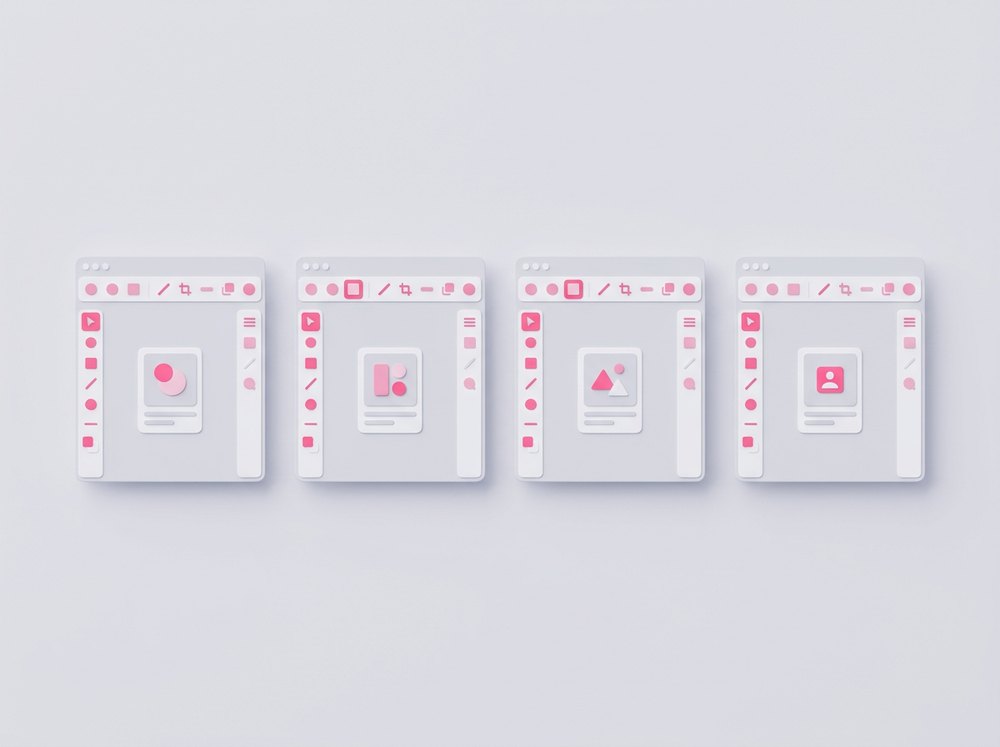
Если сравнивать по соотношению «результат под формат карточки / время», нейросеть и Canva выигрывают у Figma и PowerPoint именно скоростью: не приходится вручную подгонять пропорции 3:4 и продумывать композицию с нуля. Если же вы делаете инфографику для карточки товара впервые и хотите разобраться в самой структуре — какие блоки нужны, что писать на плашках, — начните с базового гайда как сделать инфографику для карточки товара, а уже потом выбирайте инструмент. А если интересна не отдельная инфографика, а вся галерея целиком — от обложки до финального слайда, — см. разбор фотоворонки карточки товара.
Как быстро сделать инфографику онлайн и бесплатно через нейросеть
Если вам нужен результат сегодня, а не после нескольких вечеров в новом редакторе, самый короткий путь — нейросеть по фото. Вот как это выглядит по шагам в сервисе «Карточка».
- 1Загрузите фото товара. Подойдёт даже снимок с телефона на нейтральном фоне при дневном свете — специальная обработка не нужна.
- 2Дождитесь анализа. ИИ распознаёт категорию товара и пишет заголовок с короткими выгодами — теми самыми, что пойдут на плашки.
- 3Получите готовые варианты. Нейросеть собирает инфографику в формате 3:4: расставляет плашки, подбирает фон и свет, следит, чтобы товар оставался главным элементом.
- 4Проверьте характеристики. Перед публикацией сверьте цифры на плашках — состав, размеры, комплектацию — с реальными данными товара.
- 5Скачайте и загрузите на маркетплейс. Готовое изображение сразу подходит под требования Wildberries и Ozon по формату.

Если у вас уже есть насмотренность и вы хотите собрать инфографику вручную в связке с общим дизайном карточки, посмотрите статью дизайн карточки товара — там разбор принципов, которые пригодятся в любом редакторе. А если интересно, что именно умеет ИИ «под капотом» и как он анализирует фото, — это подробно в материале нейросеть для создания карточек.
Частые ошибки новичков
Инструмент — только половина результата. Даже в Canva или через нейросеть можно сделать слабую инфографику, если повторить типовые ошибки новичков.
- Переспам текстом — попытка уместить все преимущества товара на одном слайде превращает инфографику в простыню, которую никто не читает. Правило простое: если смысловых блоков больше пяти, один лишний;
- Мелкий шрифт — большинство покупателей смотрят карточку на маленьком экране телефона, а не на мониторе редактора. То, что читается на весь экран в Figma, на превью в поиске WB может слиться в нечитаемое пятно;
- Разнобой стилей — если часть слайдов сделана в одном шаблоне Canva, а часть — в другом, галерея карточки выглядит собранной из чужих кусков. Все слайды серии должны держать один цвет, один шрифт, одну композицию;
- Воровство чужих шаблонов «один в один» — использование популярного шаблона Canva без единой правки узнаётся покупателями, которые видели его в десятке других карточек, и не даёт отстройки от конкурентов;
- Обещания, которых нет в характеристиках — что бы ни было указано на плашке, оно должно совпадать с реальными данными товара в карточке. Расхождение — прямой путь к возвратам и негативным отзывам.
Не хотите разбираться в шаблонах Canva и сетках Figma — загрузите фото товара, и нейросеть соберёт инфографику за 90 секунд.
Сделать инфографику бесплатноЧастые вопросы
В какой программе сделать инфографику для карточки товара?
Зависит от того, сколько времени вы готовы потратить. Canva — быстрый вариант с готовыми шаблонами, Figma — для тех, кто хочет полный контроль и делает карточки регулярно, PowerPoint или Google Slides — если не хочется осваивать новый сервис. Нейросеть по фото — самый быстрый путь: результат в формате карточки за примерно 90 секунд без ручной вёрстки.
Можно ли сделать инфографику совсем бесплатно?
Да. Бесплатные тарифы Canva, Figma и Google Slides покрывают потребности одной карточки товара без доплат. В нейросети «Карточка» первая генерация тоже бесплатна и не требует привязки карты — дальше карточки стоят от 19 ₽.
Нужен ли Photoshop, чтобы сделать инфографику?
Нет. Photoshop — профессиональный инструмент с высоким порогом входа и платной подпиской, избыточный для одной инфографики карточки товара. Онлайн-редакторы вроде Canva и Figma или нейросеть по фото справляются с той же задачей без установки софта и без месяцев обучения.
Сколько времени уходит на инфографику онлайн?
В Canva — 20–40 минут на подгонку готового шаблона под свой товар. В Figma — от часа на первую карточку. В PowerPoint или Google Slides — 30–60 минут. Через нейросеть по фото — около 90 секунд на генерацию, дальше нужно только проверить характеристики на плашках.
Чем инфографика через нейросеть отличается от шаблона Canva?
Шаблон Canva — заготовка, которую нужно вручную заполнять текстом и подгонять под товар, и её узнают по повторяющемуся дизайну у других продавцов. Нейросеть анализирует конкретное фото товара и сама пишет текст и собирает уникальную композицию под формат 3:4 карточки — без ручной вёрстки и без риска совпасть с чужим макетом.
Загрузите фото товара — получите инфографику за 90 секунд.
Обсуждение
Загружаем комментарии…
Без спама — только гайды по карточкам, инфографике и CTR.